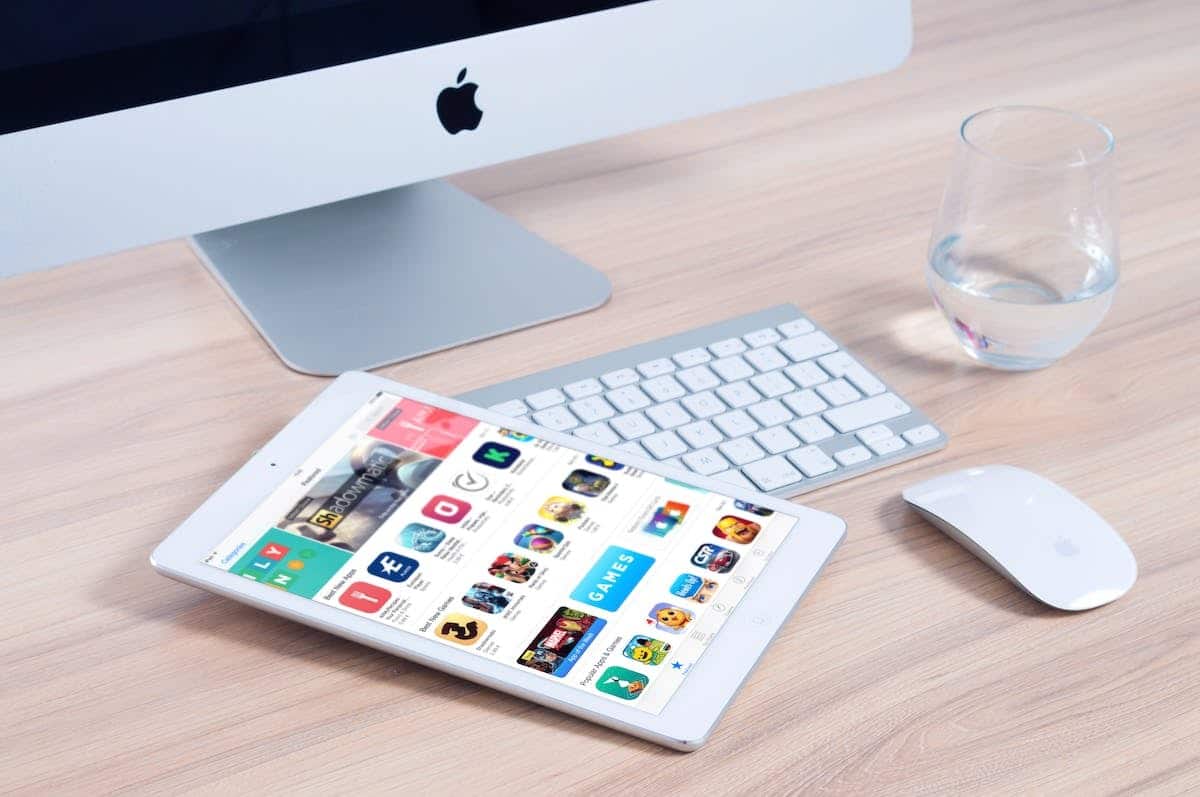
Veel gebruikers zijn aangetrokken tot de soepelheid en het gebruiksgemak van de iMessage-app van Apple. Dit platform voor instant messaging, oorspronkelijk ontworpen voor iOS-apparaten, heeft een groot aantal mensen weten te veroveren dankzij de intuïtieve en innovatieve functies. Voor sommigen blijft het gebruik een uitdaging, vooral voor Windows-gebruikers. Met een paar tips kunt u echter Apple goed configureren.
Hoe iMessage op Windows te configureren
Een van de meest gebruikte tips om te genieten van iMessage op PC is het gebruik van een iOS-emulator. Dit maakt het mogelijk om de werking van een Apple-apparaat rechtstreeks op uw Windows-computer te simuleren.
De populairste en meest betrouwbare emulator voor deze taak is iPadian. Deze software biedt een gebruiksvriendelijke interface die lijkt op die van een iPad, wat de navigatie en het gebruik van alle iOS-apps, inclusief iMessage, vergemakkelijkt.
Nadat u iPadian op uw PC hebt geïnstalleerd, kunt u toegang krijgen tot de ingebouwde App Store en iMessage downloaden. Zodra de app is geïnstalleerd, logt u in met uw Apple-gegevens en bent u klaar om iMessage te gebruiken alsof u op een Apple-apparaat bent.
Het is belangrijk op te merken dat de prestaties kunnen variëren afhankelijk van de specificaties van uw computer en het aantal apps dat gelijktijdig in de emulator wordt uitgevoerd. Dit is essentieel voor een soepele ervaring bij het gebruik van iMessage.
Door deze tip te gebruiken, kunt u ten volle profiteren van de functies die iMessage biedt, terwijl u op uw Windows-PC blijft, zonder dat u een Apple-apparaat nodig heeft.
Het moet worden opgemerkt dat dit slechts een alternatieve en tijdelijke oplossing is om iMessage op Windows te gebruiken. Als u volledig wilt profiteren van de voordelen die deze app biedt zonder compromissen, blijft de beste optie het daadwerkelijke gebruik van een Apple-apparaat zoals een iPhone, iPad of Mac.
Met het gebruik van een iOS-emulator zoals iPadian kunt u de oorspronkelijke beperkingen omzeilen door iMessage op Windows PC te gebruiken. Hoewel deze tip handig kan zijn voor sommige gebruikers, moet u in gedachten houden dat een authentiek gebruik op een Apple-apparaat de beste manier blijft om ten volle van de functies van iMessage te genieten.
Gebruik iMessage op Windows met een iOS-emulator
Als u al een Apple-apparaat heeft, is het mogelijk om iMessage te synchroniseren met uw Windows PC. Deze methode vereist echter een voorafgaande configuratie.
De eerste stap is om uw iMessage-account te koppelen aan uw Apple-ID. Zorg ervoor dat de optie ‘Text Message Forwarding‘ is ingeschakeld op uw iPhone of iPad door naar de instellingen van Berichten in de instellingen van uw apparaat te gaan.
Als deze optie is ingeschakeld, kunt u de andere apparaten selecteren die aan uw Apple-ID zijn gekoppeld en de overdracht van berichten naar deze apparaten toestaan. U hoeft alleen maar de overdracht van berichten naar uw Windows-computer in te schakelen om uw iMessage-berichten daarop te ontvangen.
Hiervoor gaat u naar de instellingen van Berichten op uw iPhone of iPad, selecteert u ‘Stuur tekst door naar’. Kies vervolgens het Windows-apparaat dat u wilt gebruiken en volg de instructies op het scherm om de configuratie te voltooien.
Het is belangrijk op te merken dat deze methode niet alleen het ontvangen van iMessage-berichten op Windows mogelijk maakt, maar ook direct vanaf dat apparaat kunt reageren. De gesprekken worden perfect gesynchroniseerd tussen al uw apparaten die aan de Apple-ID zijn gekoppeld.
Houd er rekening mee dat er een lichte vertraging kan zijn bij het overdragen van berichten naar uw Windows PC. Dit hangt ook af van de kwaliteit van de internetverbinding en het aantal en de inhoud van actieve gesprekken.
Als u al een Apple-apparaat heeft, zoals een iPhone of iPad, is het heel goed mogelijk om iMessage met een Windows PC te synchroniseren via berichtoverdracht. Deze methode stelt u in staat om ten volle te profiteren van de functies van iMessage op uw Windows-computer, zonder dat u een iOS-emulator hoeft te gebruiken.
Synchroniseer iMessage met uw Apple-apparaat
Als u andere opties wilt verkennen om met uw Apple-contacten te communiceren vanaf uw Windows PC, zijn er verschillende betrouwbare en praktische alternatieven beschikbaar.
WhatsApp: Deze populaire messaging-app is beschikbaar op alle platforms, inclusief Windows. U kunt uw mobiele WhatsApp-account synchroniseren met de desktopversie om gemakkelijk toegang te krijgen tot uw gesprekken en berichten vanaf uw computer te verzenden.
Telegram: Telegram biedt een veilige en snelle messaging-ervaring, evenals een grote verscheidenheid aan interessante functies zoals geheime chats en openbare kanalen. Het biedt ook een desktopapplicatie voor Windows die een soepele werking op dit besturingssysteem mogelijk maakt.
Signal: Als privacy uw hoogste prioriteit heeft, is Signal de ideale optie voor u. Met versleuteling van end-to-end biedt deze app maximale beveiliging voor uw communicatie. Het heeft ook een desktopclient die compatibel is met Windows.
WeChat: Als u regelmatig communiceert met contacten in China of gewoon een internationale alternatieve wilt ontdekken, is WeChat in dit land maar ook wereldwijd veel gebruikt. Het biedt een PC-versie die compatibel is met alle besturingssystemen, inclusief natuurlijk Windows.
Viber: Viber stelt gebruikers in staat om gratis spraak- en video-oproepen via internet te doen. De app biedt ook een betrouwbare instant messaging-service, met de mogelijkheid om foto’s en video’s te verzenden. De PC-versie is perfect gesynchroniseerd met het mobiele Viber-account.
Het is belangrijk op te merken dat deze alternatieven niet strikt gelijkwaardig zijn aan iMessage en enkele ontbrekende functies kunnen hebben. De compatibiliteit tussen de verschillende platforms kan ook variëren. Daarom moet u controleren of uw contacten ook de gekozen alternatieve app gebruiken om een soepele communicatie te behouden.
Ontdek alternatieven voor iMessage op Windows
Nu we de alternatieven voor iMessage op Windows hebben besproken, laten we enkele aanvullende tips bekijken om uw ervaring met deze instant messaging te optimaliseren.
Gebruik een iOS-emulator: Om rechtstreeks toegang te krijgen tot iMessage vanaf uw Windows PC, kunt u een iOS-emulator zoals iPadian of MobiOne Studios gebruiken. Deze programma’s simuleren de iOS-omgeving en stellen u in staat om ten volle te profiteren van de functies van iMessage.
Gebruik de webversie van iMessage: Apple biedt een officiële webversie voor iMessage genaamd ‘Messages for Web‘. U kunt deze bereiken door de Chrome-browser op uw PC te gebruiken en de QR-code te scannen die door de Berichten-app op uw iPhone is gegenereerd. Dit stelt u in staat om berichten te ontvangen en te verzenden via iMessage zonder dat u een Apple-apparaat in de buurt hoeft te hebben.
Gebruik Airmessage: Airmessage is een derde partij applicatie die fungeert als een brug tussen uw Android-apparaten en Mac. Door Airmessage op uw Android-smartphone te installeren en de serversoftware correct op uw Mac in te stellen, kunt u iMessage op Windows gebruiken via een veilige verbinding.
Koppel iCloud met Outlook: Als u al Outlook als uw belangrijkste e-mailclient op Windows gebruikt, is het mogelijk om uw accounts en berichten eenvoudig te synchroniseren tussen iCloud (waar de iMessage-berichten zijn opgeslagen) en Outlook dankzij de native integratie die door Microsoft wordt aangeboden.